Minecraft nasıl yüklenir?
Minecraft launcher nedir?
Oyunu başlatmak için ilk önce minecraft launcher denen bir minecraft başlatıcı uygulamaya ihtiyacımız var. Minecraft'ın orijinal launcher'ı olduğu gibi çeşitli üçüncü parti launcher'lar da var. Bunlardan herhangi birini kullanarak oyunu başlatmak mümkün ancak orijinal launcher'ı kullanabilmek için bir minecraft hesabı satın almış olmak gerekiyor.
Bazı launcher'lar minecraft hesabınız olmadan da oyunu başlatıp oynayabilmenize olanak sağlıyor. Bu noktada minecraft'ın ilk yapımcısı olan Markus Persson'ın (Notch) benimsediği mottodan kaynaklı şöyle bir algı var: "Yeter ki oyunu oynayın, bir şekilde Minecraft dünyasına adım atın; sevdiyseniz zaten gün gelir orijinalini alırsınız". Oyunun bugün bu kadar popüler olmasının sebeplerinden biri de bu.
Yine de oyunu almanızı tavsiye ederiz. ^-^ Ayrıca bazı çok oyunculu sunucular sadece orijinal hesabı olanların girmesine izin veriyor. Orijinal hesap satın almak için minecraft'ın kendi sitesini ziyaret edebilirsiniz.
TLauncher
TLauncher, minecraft'ı bir hesabınız olmadan kendi belirleyeceğiniz herhangi bir isimle giriş yaparak oynayabilmenize olanak tanıyan bir launcher'dır.
Bunu TLauncher'ın kendi sitesinden işletim sisteminize uygun olan dosyasını indirerek kurabilirsiniz. Bu yazımızda Windows için indirme ve kurma adımlarını anlatacağız. Launcher'i kurduktan sonraki adımlar tüm işletim sistemleri için aynı olacaktır.
Windows'ta TLauncher kurulumu
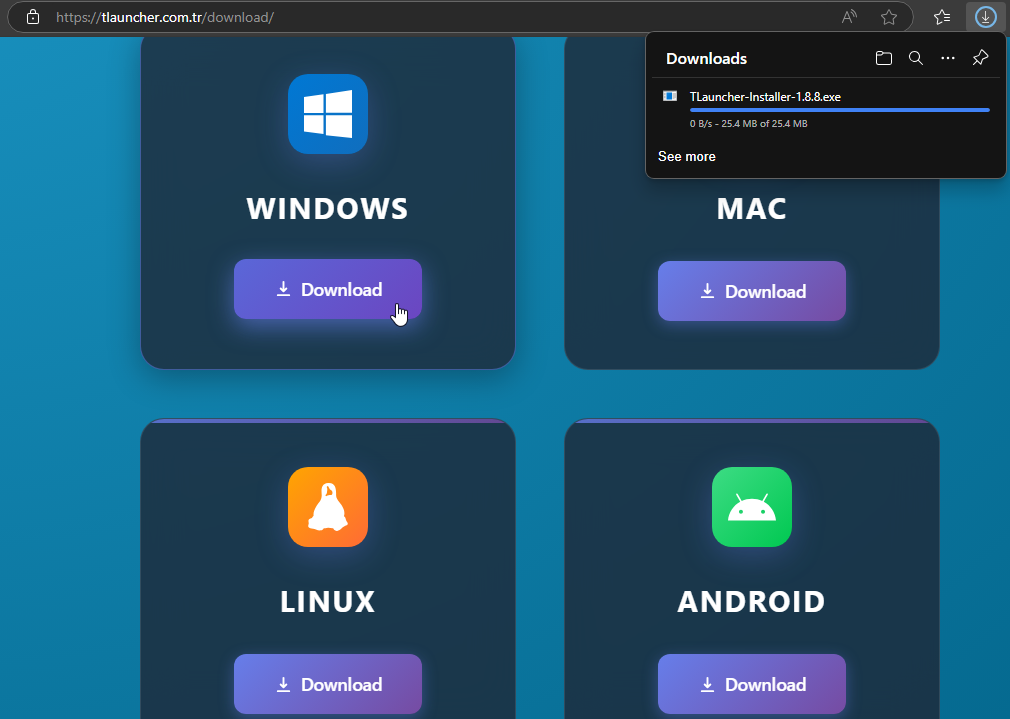
- https://tlauncher.com.tr/download adresinden Windows için kurulum dosyasını indirin.
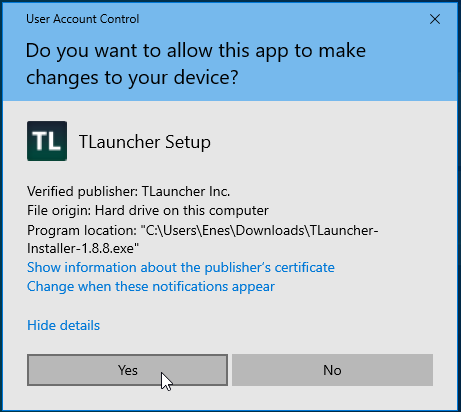
- İndirdiğiniz kurulum dosyasını çalıştırın ve bilgisayarınızda değişiklik yapmasına izin verin. Kurulumu yapabilmesi için buna ihtiyacı var.
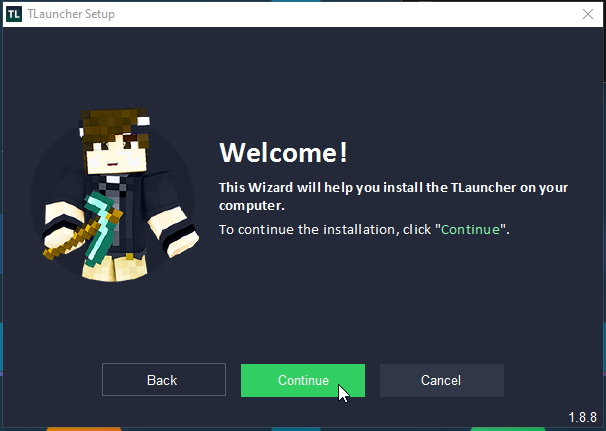
- Kuruluma devam etmek için
continuebutonuna tıklayın.
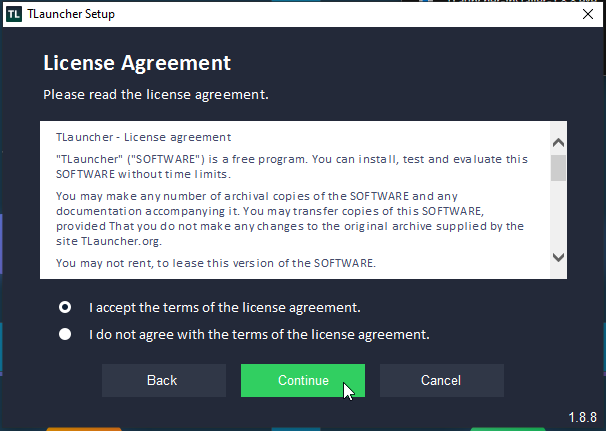
- Lisans anlaşmasını okuyun ve devam etmek için kabul edin.
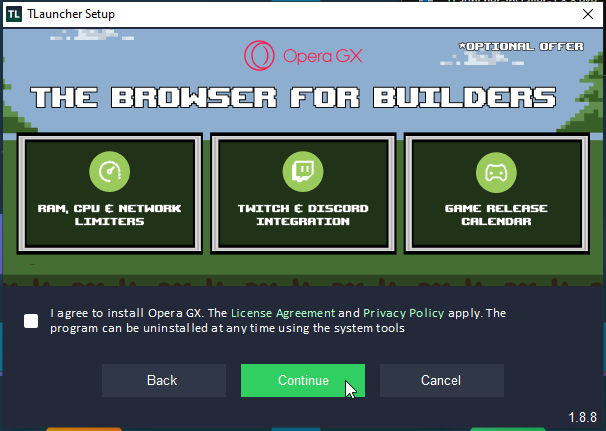
- Opera GX tarayıcısını kurmanıza gerek yok. O yüzden kutucukta bulunan tiki kaldırın ve devam edin.
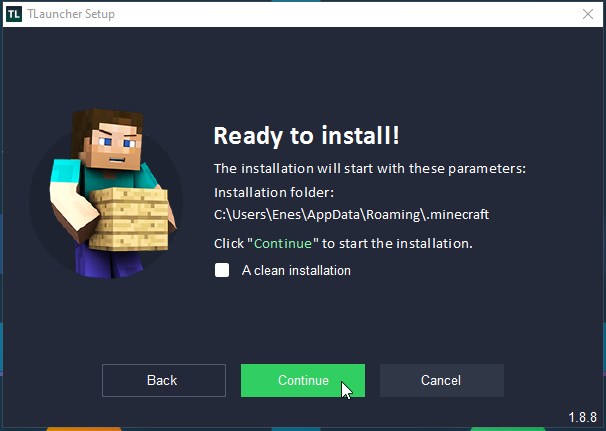
- Continue diyerek kuruluma devam edin.
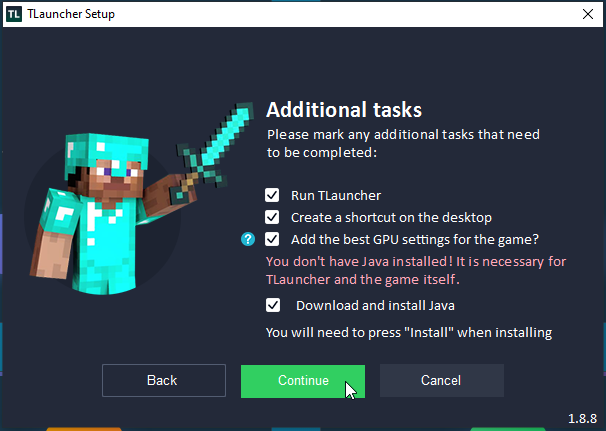
- Ek görevleri belirleyin. Tüm seçenekleri seçili bırakabilirsiniz. Sisteminizde minecraftın çalışması için gerekli olan Java Runtime Environment (JRE) yüklü değilse bunu otomatik yükleyecektir.
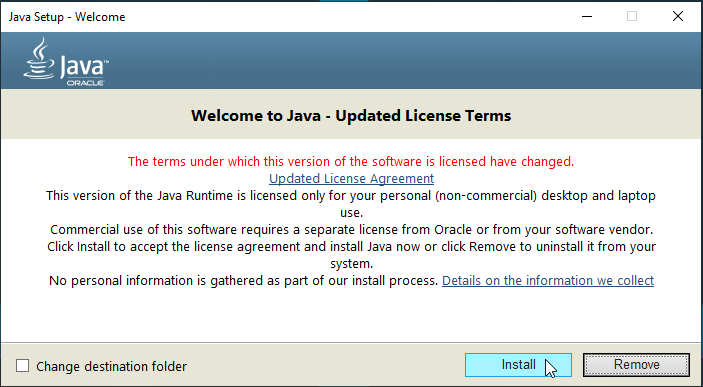
- Eğer Java'yı da yükle seçeneğini seçtiyseniz Java için bir kurulum ekranı gelecektir. Bunun lisans anlaşmasını da okuyun ve install'a tıklayarak kabul edin.
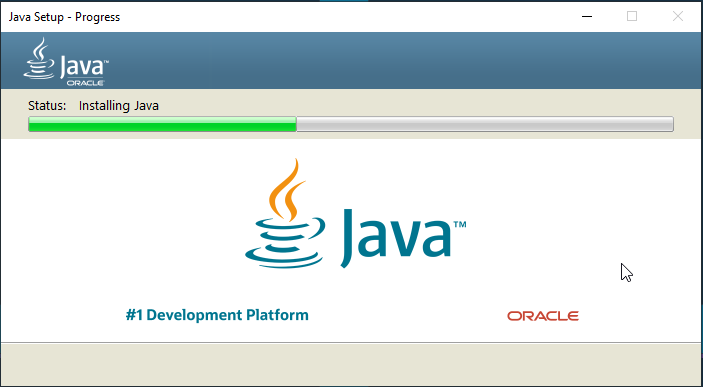
- Java kurulumu bitene kadar bekleyin.
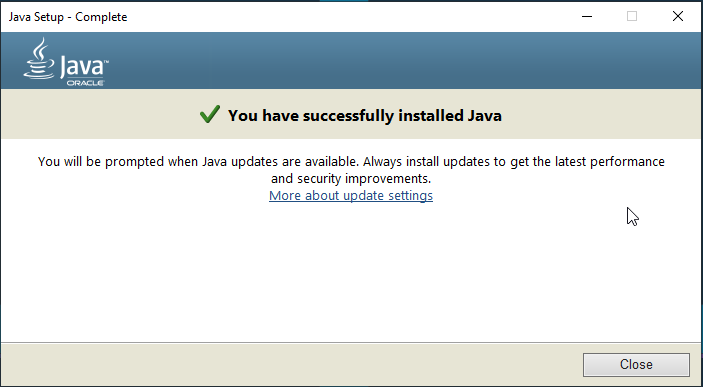
- Java kurulumu tamamlanınca close'a tıklayarak setup'ı kapatın.
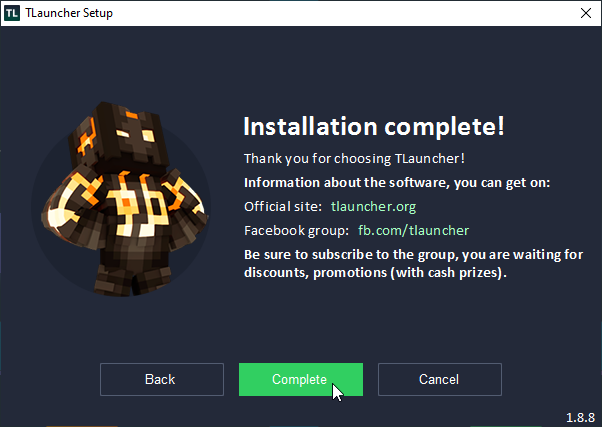
- TLauncher kurulumu da tamamlanınca complete'e tıklayın ve kurulumu bitirin.
- Kurulumdan sonra ilk açılışta bu şekilde bir uyarı alırsanız OK butonuna tıklayın ve launcher'ı yeniden başlatın.

Artık kurulumunuz tamamdır. Launcher'ı çalıştırarak oyunu başlatabilirsiniz.
TLauncher kullanımı
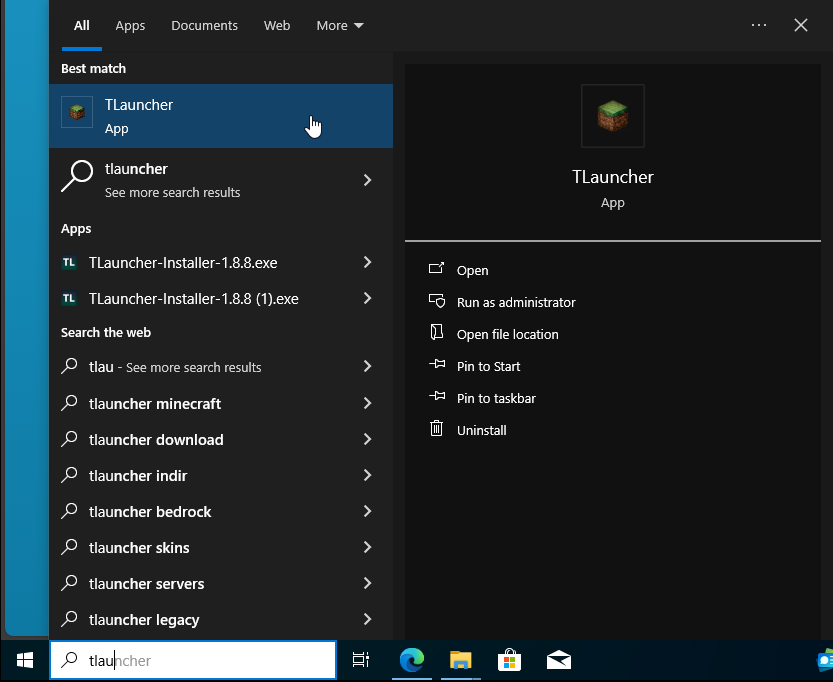
- TLauncher'ı başlatın.
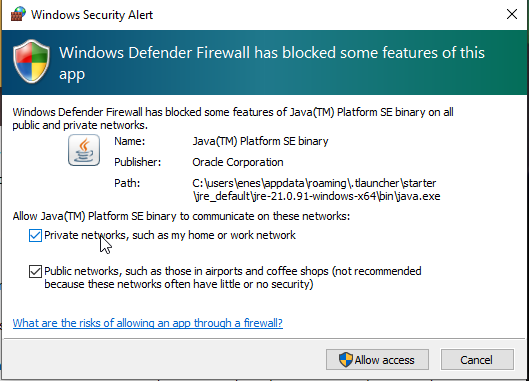
- Windows güvenlik duvarının, TLauncher'ın yapacağı network trafiklerine izin vermesini sağlayın. Bu, oyun için gerekli dosyaları internetten indirebilmek için gereklidir. TLauncher güvenliğinizi riske atacak bir durum yaratmaz. Private networks seçeneğini de işaretleyerek izin verebilirsiniz.
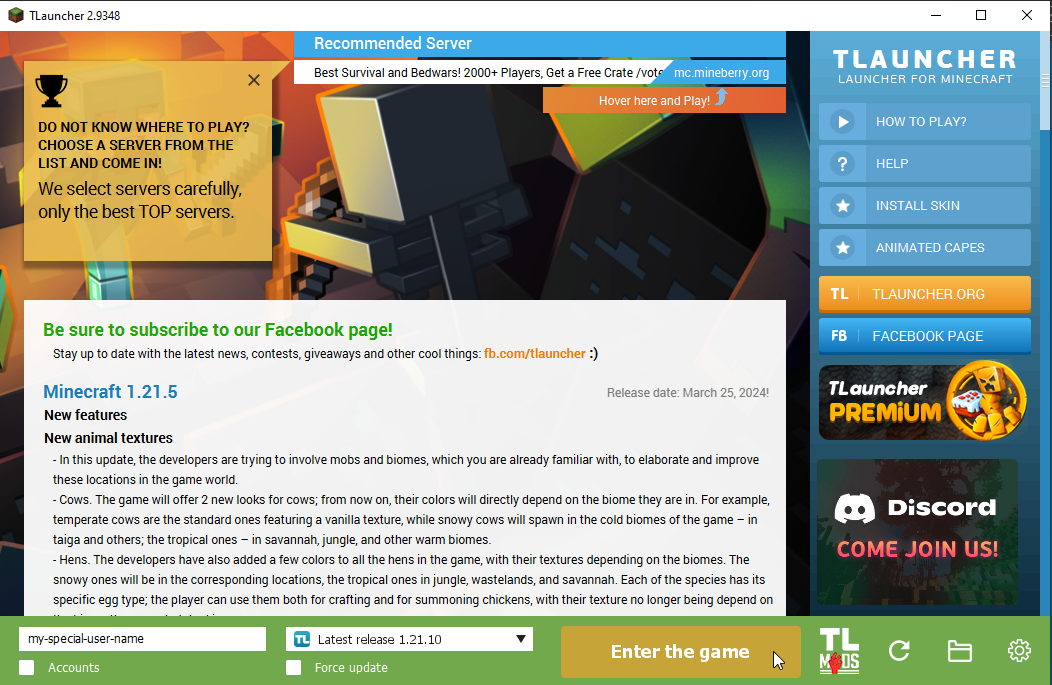
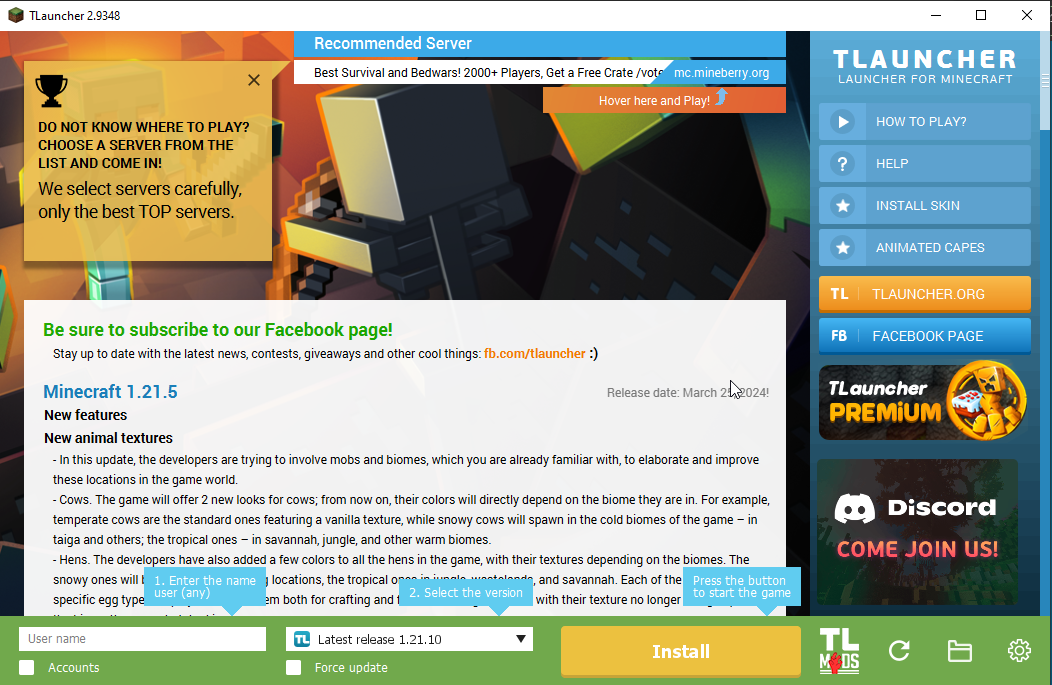
- TLauncher başladıktan sonra, User name kısmına oyunda kullanmak istediğiniz ismi yazın.
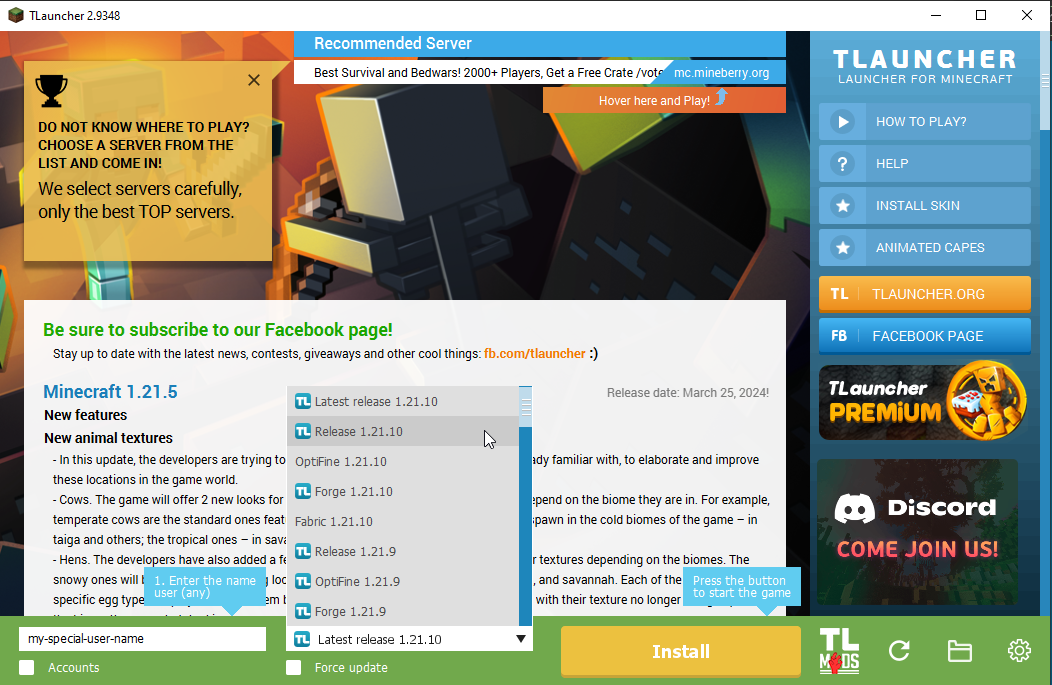
- Versiyon kısmında 1.21.10 olan bir versiyonu seçmeniz lazım çünkü MikenCraft sunucusu bu versiyonda çalışıyor. İsteğe bağlı olarak aynı versiyon için OptiFine, Fabric, Forge gibi alternatifleri de kullanabilirsiniz, bunlar oyuna mod kurmak ya da daha optimize etmek istediğiniz senaryolarda kullanışlıdır. Şu an için Release 1.21.10 seçebilirsiniz.
- Install butonuna tıklayın ve oyunun seçtiğiniz versiyonunun indirilmesini bekleyin.
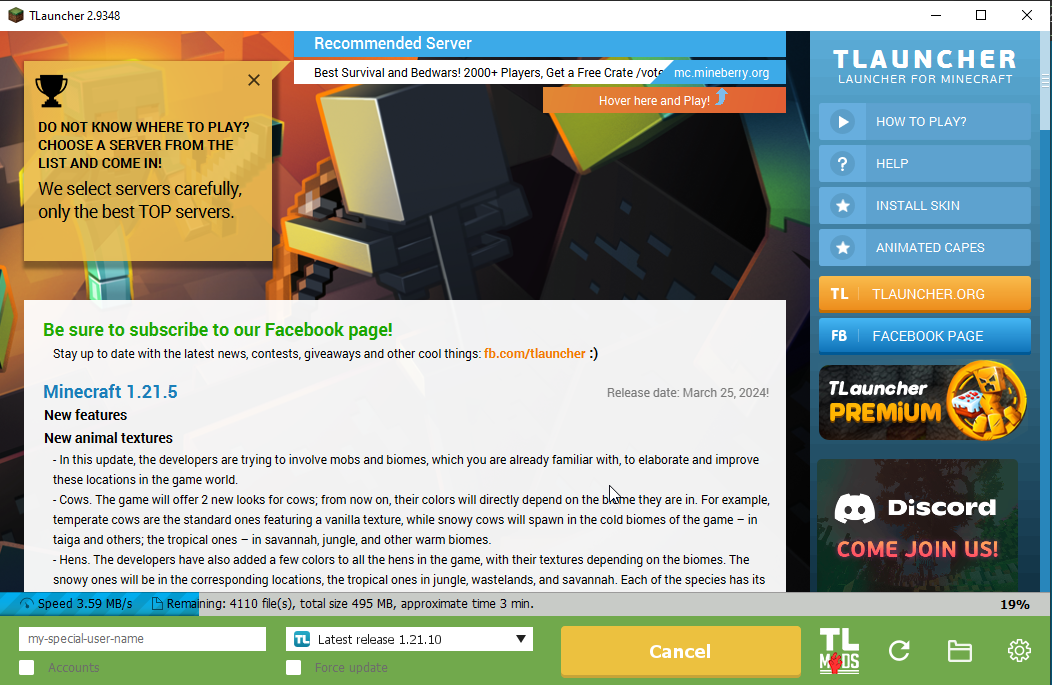
- Oyun indirildikten sonra Enter the game butonuna tıklayarak oyunu başlatın.